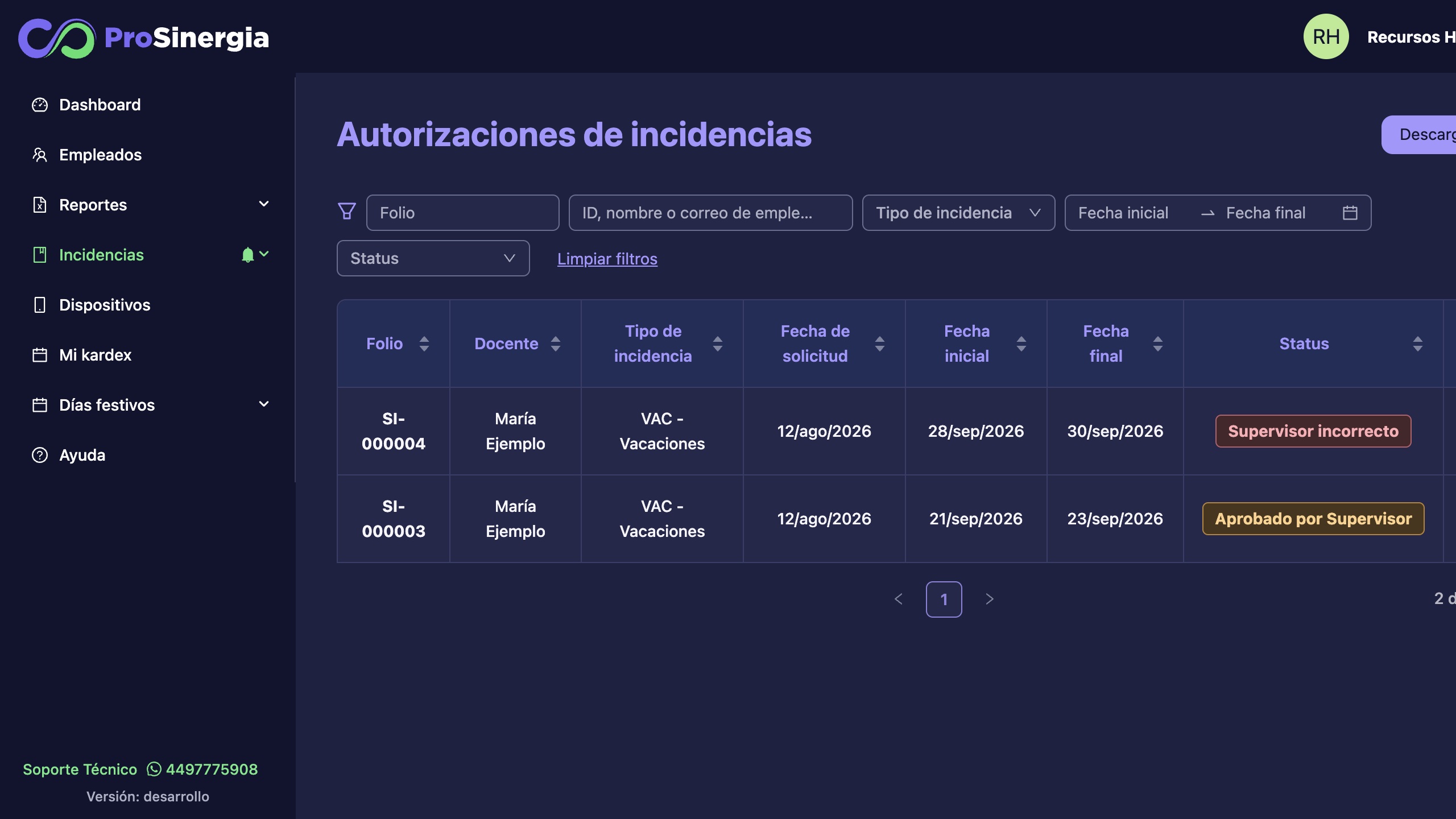
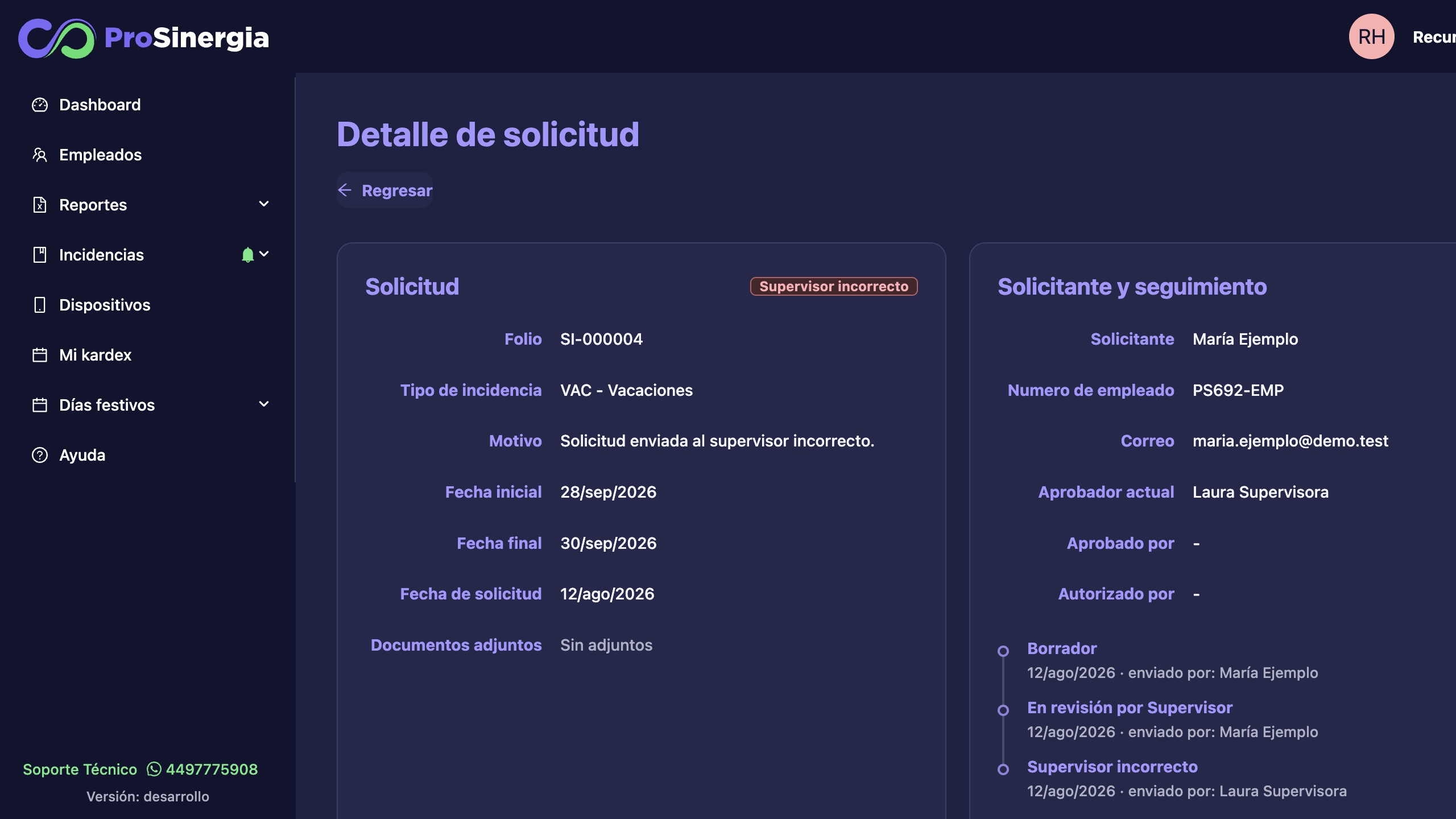
Desde Incidencias > Autorizaciones, Recursos Humanos puede emitir la decisión final de una solicitud o corregir la asignación cuando el supervisor indicado no es correcto. La bandeja reúne las solicitudes aprobadas por un supervisor y las que requieren revisar esa asignación.
La solicitud queda marcada como Autorizada de forma definitiva y sale de la bandeja de pendientes.
La solicitud cambia a Rechazada. El motivo queda disponible para el docente, quien podrá corregirla y enviarla nuevamente.
La opción Asignar supervisor aparece cuando la solicitud tiene el estado Supervisor incorrecto.
El supervisor elegido se convierte en el nuevo supervisor del empleado de ahora en adelante. La solicitud regresa a En revisión por Supervisor y debe recibir su visto bueno antes de volver a Recursos Humanos.
Importante: La asignación no afecta solamente a esta solicitud. También actualiza el supervisor del empleado para solicitudes posteriores.
Después de autorizar, rechazar o reasignar, la solicitud deja de aparecer como pendiente en Autorizaciones de incidencias. El docente puede consultar el nuevo estado y el historial desde Mis solicitudes.
No necesariamente. En el detalle puedes Autorizar, Rechazar o Asignar supervisor. Usa la asignación cuando la solicitud deba regresar al flujo de visto bueno de un supervisor.
La solicitud vuelve a la bandeja de Aprobaciones del supervisor seleccionado. Recursos Humanos podrá atenderla nuevamente cuando el supervisor la apruebe o indique que la asignación sigue siendo incorrecta.
Sí. Selecciona Descargar reporte para obtener los registros que coincidan con los filtros activos.
La autorización de Recursos Humanos está disponible solo en escritorio. En móvil verás el mensaje Vista disponible solo en escritorio.
