Como docente, puedes registrar una incidencia, guardar un borrador o enviarla a revisión desde Incidencias > Mis solicitudes. En la misma sección puedes consultar quién debe atenderla, revisar su historial y conocer la decisión final.
Antes de comenzar
Confirma que tu cuenta muestre Incidencias > Mis solicitudes.
Ten a la mano el tipo de incidencia, las fechas y el motivo de tu solicitud.
Si necesitas adjuntar evidencia, usa archivos PDF, JPG, JPEG, PNG o MP4. Puedes agregar hasta 10 archivos.
Crea tu solicitud
Ingresa a Prosinergia y abre Incidencias > Mis solicitudes.
Selecciona Solicitar incidencia.
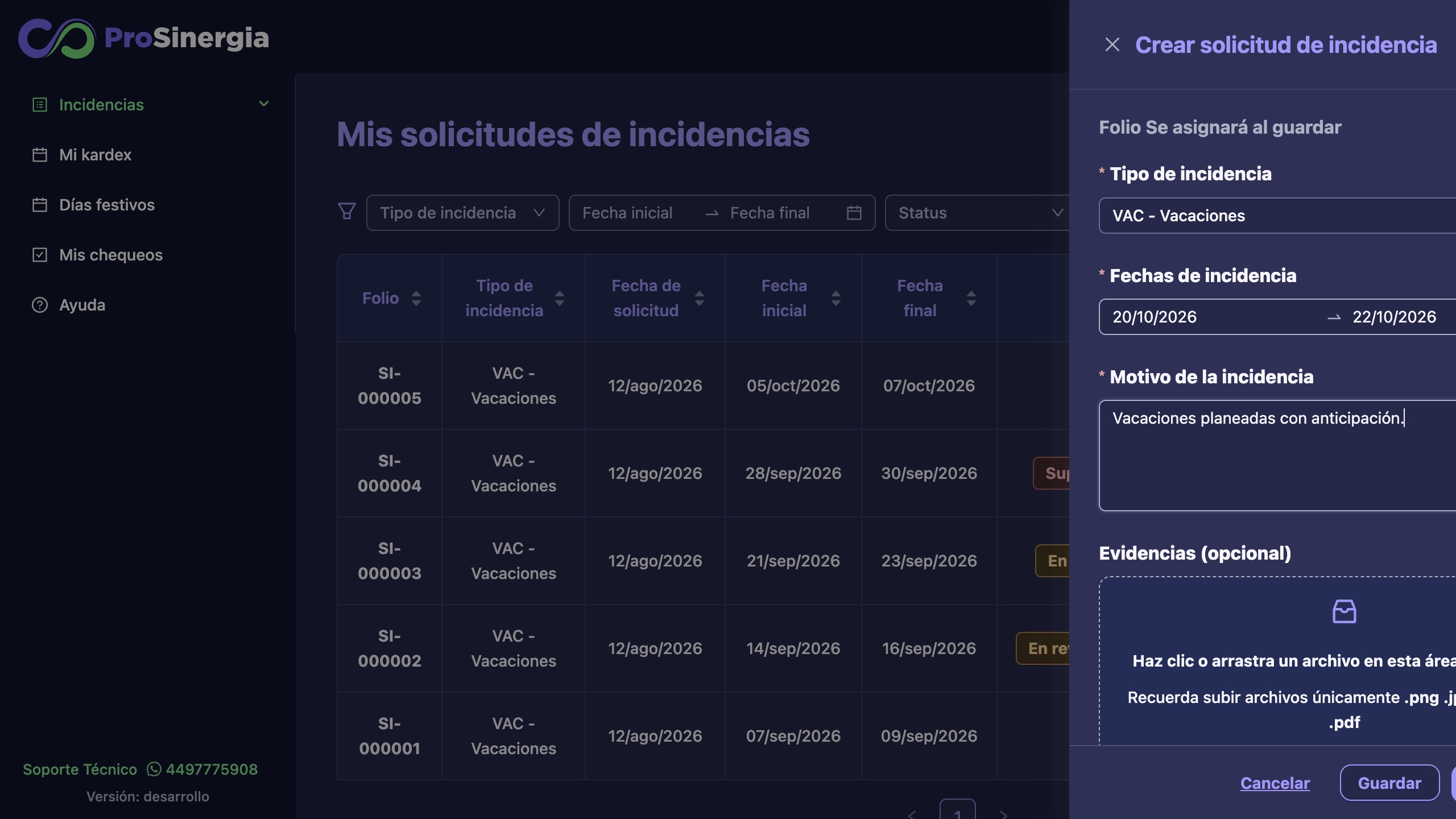
Completa Tipo de incidencia, Fechas de incidencia y Motivo de la incidencia.
Agrega archivos en Evidencias (opcional) si necesitas respaldar tu solicitud. Espera a que terminen de cargarse antes de continuar.
Elige una de estas acciones:
Selecciona Guardar para conservar la solicitud como Borrador sin enviarla a revisión.
Selecciona Guardar y enviar para iniciar la revisión.
Si decidiste enviarla, revisa la información en la ventana Enviar solicitud y selecciona Enviar.
Selecciona Aceptar cuando aparezca la confirmación Solicitud enviada.
Resultado esperado
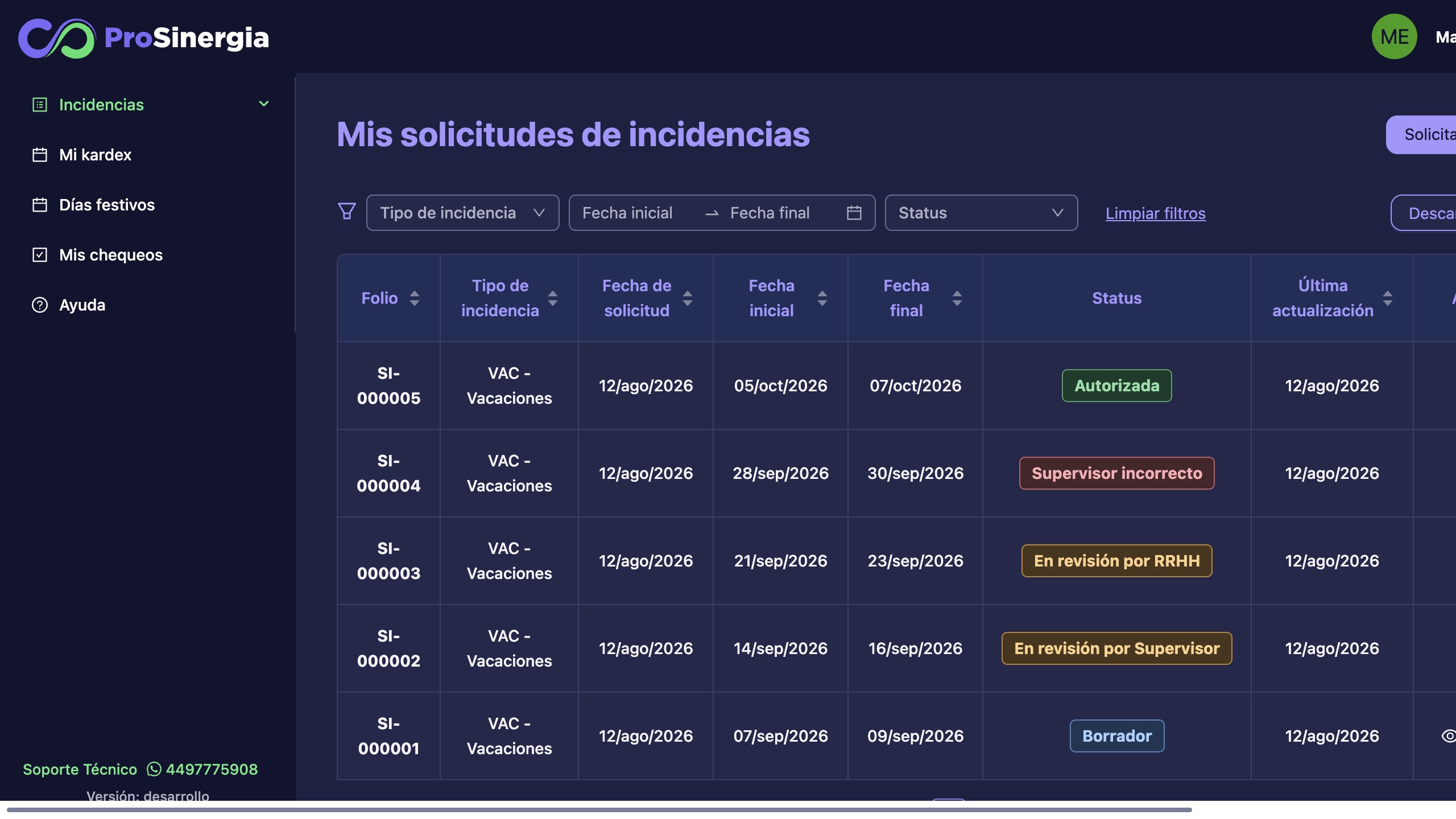
La solicitud aparece en Mis solicitudes de incidencias con un folio y su estado actual. Una solicitud enviada notifica a tu supervisor o al área correspondiente y ya no puede editarse mientras está en revisión.
Consejo: Usa Guardar si todavía necesitas revisar fechas, motivo o
evidencias. Envía la solicitud únicamente cuando la información esté completa.
Consulta el avance
Abre Incidencias > Mis solicitudes.
Localiza la solicitud por folio, tipo de incidencia, fechas o estado.
Selecciona Ver solicitud en la columna Acciones.
Revisa el detalle, las evidencias, el seguimiento y el historial de cambios.
Puedes encontrar estos estados:
Borrador: la solicitud está guardada, pero aún no se envía.
En revisión por Supervisor: tu supervisor debe revisarla.
En revisión por RRHH: Recursos Humanos debe emitir la decisión final.
Supervisor incorrecto: Recursos Humanos debe revisar o corregir la asignación del supervisor.
Autorizada: Recursos Humanos aprobó la solicitud.
Rechazada: el supervisor o Recursos Humanos rechazó la solicitud. Abre el detalle para consultar el Motivo de rechazo.
Edita o elimina una solicitud
Solo puedes editar o eliminar solicitudes con estado Borrador o Rechazada.
Abre Incidencias > Mis solicitudes.
Selecciona Editar solicitud para corregir la información o Eliminar solicitud para borrarla definitivamente.
Si editaste una solicitud, selecciona Guardar para conservar los cambios sin enviarla o Guardar y enviar para iniciar nuevamente la revisión.
Preguntas frecuentes
¿Puedo modificar una solicitud después de enviarla?
No. Mientras la solicitud está en revisión o ya fue autorizada, solo puedes consultar su detalle. Si fue rechazada, puedes editarla y volver a enviarla.
¿Qué ocurre si mi cuenta no tiene supervisor?
La solicitud pasa al área correspondiente para su revisión. En Mis solicitudes podrás consultar el estado que indique quién debe atenderla.
¿Qué hago si no aparece el tipo de incidencia que necesito?
El formulario muestra únicamente los tipos habilitados para solicitudes. Contacta al área administrativa o a Recursos Humanos para confirmar el tipo que debes usar.
¿Puedo consultar mis solicitudes desde un teléfono?
Sí. La bandeja, el formulario y el detalle de tus propias solicitudes están disponibles en dispositivos móviles.